Domain dtf.at kaufen?
Wir ziehen mit dem Projekt
dtf.at um.
Sind Sie am Kauf der Domain
dtf.at interessiert?
domain@kv-gmbh.de · 0541-91531010
Domain dtf.at kaufen?
Wo finde ich meinen Browser Cache?
Um deinen Browser Cache zu finden, musst du zu den Einstellungen deines Browsers gehen. Dort gibt es normalerweise einen Abschnitt oder eine Option, die sich auf den Cache bezieht. Du kannst auch einfach nach "Browser Cache löschen" in der Suchleiste deines Browsers suchen, um direkt zur entsprechenden Einstellung zu gelangen. Alternativ kannst du auch die Tastenkombination Strg + Shift + Entf verwenden, um den Cache zu löschen. Wenn du spezifischere Informationen benötigst, kannst du auch die Hilfe- oder Support-Seite deines Browsers konsultieren. **
Wie lösche ich den Browser Cache?
Um den Browser Cache zu löschen, musst du je nach Browser unterschiedliche Schritte befolgen. In den meisten Browsern findest du die Option zum Löschen des Caches unter den Einstellungen oder in den Datenschutzeinstellungen. Alternativ kannst du auch die Tastenkombination Strg + Shift + Entf verwenden, um den Cache zu löschen. Es ist ratsam, regelmäßig den Browser Cache zu löschen, um Speicherplatz freizugeben und die Browserleistung zu optimieren. Wenn du weitere Hilfe benötigst, kannst du auch online nach Anleitungen für deinen spezifischen Browser suchen. **


Ähnliche Suchbegriffe für Browser-Cache
Top-Angebote
Produkte zum Begriff Browser-Cache:


-
Wie komme ich zum Browser Cache?
Um zum Browser-Cache zu gelangen, musst du zuerst deinen Browser öffnen. Anschließend kannst du in den Einstellungen oder Optionen nach dem Punkt "Browserdaten löschen" oder "Cache leeren" suchen. Dort findest du die Option, den Browser-Cache zu öffnen und zu verwalten. Alternativ kannst du auch die Tastenkombination Strg + Shift + Entf verwenden, um direkt zum Bereich für das Löschen des Browser-Caches zu gelangen. Beachte jedoch, dass das Löschen des Caches dazu führen kann, dass einige Websites langsamer geladen werden, da bestimmte Daten erneut heruntergeladen werden müssen. **
-
Wie lösche ich meinen Browser Cache?
Um deinen Browser Cache zu löschen, musst du zu den Einstellungen deines Browsers gehen. Dort findest du normalerweise die Option, den Verlauf und die Cookies zu löschen. Du kannst auch spezifisch auswählen, welche Daten du löschen möchtest, z.B. nur den Cache. Es ist wichtig zu beachten, dass das Löschen des Caches dazu führen kann, dass einige Websites langsamer geladen werden, da sie die Daten erneut herunterladen müssen. Es ist jedoch eine gute Möglichkeit, um Speicherplatz freizugeben und die Privatsphäre zu schützen. **
-
Wo finde ich den Browser Cache?
Der Browser Cache ist ein Speicherort auf deinem Computer, in dem temporäre Daten wie Bilder, Videos und andere Dateien gespeichert werden, um das Laden von Websites zu beschleunigen. Um den Browser Cache zu finden, musst du je nach Browser unterschiedliche Schritte befolgen. In den meisten Browsern kannst du den Cache über die Einstellungen oder Optionen öffnen und dort die gespeicherten Daten anzeigen und löschen. Alternativ kannst du auch einfach in der Suchleiste deines Browsers nach "Browser Cache" suchen, um spezifische Anleitungen für deinen verwendeten Browser zu finden. Es ist wichtig, den Browser Cache regelmäßig zu leeren, um Speicherplatz freizugeben und sicherzustellen, dass du die aktuellsten Versionen von Websites siehst. **
-
Wie löscht man den Browser Cache Firefox?
Um den Browser Cache in Firefox zu löschen, öffnen Sie zuerst den Browser und klicken Sie auf das Menüsymbol in der oberen rechten Ecke. Wählen Sie dann "Einstellungen" aus dem Dropdown-Menü. Gehen Sie im Einstellungsmenü auf den Abschnitt "Datenschutz & Sicherheit" und scrollen Sie nach unten zum Bereich "Cookies und Website-Daten". Klicken Sie auf "Daten löschen" und wählen Sie die Optionen aus, die Sie löschen möchten, einschließlich des Browser Caches. Bestätigen Sie Ihre Auswahl und klicken Sie auf "Daten löschen", um den Browser Cache in Firefox zu löschen. **

Wie kann man Videos im Browser-Cache finden?
Um Videos im Browser-Cache zu finden, kannst du den Entwicklertools deines Browsers verwenden. Öffne die Entwicklertools, navigiere zum Netzwerktab und lade die Webseite erneut, auf der das Video abgespielt wurde. Suche nach Dateien mit der Erweiterung ".mp4" oder anderen Videoformaten. Diese Dateien sind wahrscheinlich die im Cache gespeicherten Videos. **
Wie lösche ich den Browser Cache bei Firefox?
Um den Browser Cache bei Firefox zu löschen, öffnen Sie zuerst den Browser und klicken Sie auf das Menüsymbol in der oberen rechten Ecke. Wählen Sie dann "Einstellungen" aus. Gehen Sie im Einstellungsmenü auf den Abschnitt "Datenschutz & Sicherheit" und scrollen Sie nach unten zum Bereich "Cookies und Website-Daten". Klicken Sie auf "Daten löschen..." und setzen Sie ein Häkchen bei "Cache" sowie eventuell auch bei anderen Daten, die Sie löschen möchten. Bestätigen Sie die Auswahl mit einem Klick auf "Daten löschen". **
Top-Angebote
Produkte zum Begriff Browser-Cache:
-
Vinyl Browser / Barbarisms, (2 Vinyl + Bonus-CD)Disk 1 01: Heaviest Breather (0,00 Min.) 02: Lost Positions (0,00 Min.) 03: I Have Not Seen You In Days (0,00 Min.) 04: Prison Rules (0,00 Min.) 05: Older Than Birds (0,00 Min.) 06: Rico Of The...18,99 €*Versand: 4,95 €Sichere Weiterleitung zum Anbieter
-
Wo finde ich meinen Browser Cache?
Um deinen Browser Cache zu finden, musst du zu den Einstellungen deines Browsers gehen. Dort gibt es normalerweise einen Abschnitt oder eine Option, die sich auf den Cache bezieht. Du kannst auch einfach nach "Browser Cache löschen" in der Suchleiste deines Browsers suchen, um direkt zur entsprechenden Einstellung zu gelangen. Alternativ kannst du auch die Tastenkombination Strg + Shift + Entf verwenden, um den Cache zu löschen. Wenn du spezifischere Informationen benötigst, kannst du auch die Hilfe- oder Support-Seite deines Browsers konsultieren. **
-
Wie lösche ich den Browser Cache?
Um den Browser Cache zu löschen, musst du je nach Browser unterschiedliche Schritte befolgen. In den meisten Browsern findest du die Option zum Löschen des Caches unter den Einstellungen oder in den Datenschutzeinstellungen. Alternativ kannst du auch die Tastenkombination Strg + Shift + Entf verwenden, um den Cache zu löschen. Es ist ratsam, regelmäßig den Browser Cache zu löschen, um Speicherplatz freizugeben und die Browserleistung zu optimieren. Wenn du weitere Hilfe benötigst, kannst du auch online nach Anleitungen für deinen spezifischen Browser suchen. **
-
Wie komme ich zum Browser Cache?
Um zum Browser-Cache zu gelangen, musst du zuerst deinen Browser öffnen. Anschließend kannst du in den Einstellungen oder Optionen nach dem Punkt "Browserdaten löschen" oder "Cache leeren" suchen. Dort findest du die Option, den Browser-Cache zu öffnen und zu verwalten. Alternativ kannst du auch die Tastenkombination Strg + Shift + Entf verwenden, um direkt zum Bereich für das Löschen des Browser-Caches zu gelangen. Beachte jedoch, dass das Löschen des Caches dazu führen kann, dass einige Websites langsamer geladen werden, da bestimmte Daten erneut heruntergeladen werden müssen. **
-
Wie lösche ich meinen Browser Cache?
Um deinen Browser Cache zu löschen, musst du zu den Einstellungen deines Browsers gehen. Dort findest du normalerweise die Option, den Verlauf und die Cookies zu löschen. Du kannst auch spezifisch auswählen, welche Daten du löschen möchtest, z.B. nur den Cache. Es ist wichtig zu beachten, dass das Löschen des Caches dazu führen kann, dass einige Websites langsamer geladen werden, da sie die Daten erneut herunterladen müssen. Es ist jedoch eine gute Möglichkeit, um Speicherplatz freizugeben und die Privatsphäre zu schützen. **
Ähnliche Suchbegriffe für Browser-Cache
-
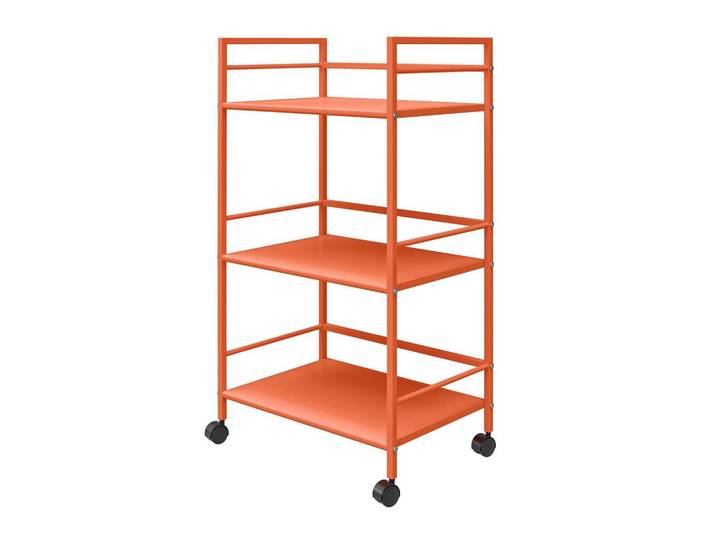
SERVIERWAGEN Cache Orange B: 43 cm<p>Der <strong>Servierwagen Cache</strong> in einem lebhaften <strong>Orange</strong> bringt frischen Wind in Deine Küche oder Dein Esszimmer. Mit seinen kompakten Maßen von <strong>Breite: 43 cm, Tiefe: 29 cm und Höhe: 77 cm</strong> ist dieser Wagen nicht nur praktisch, sondern auch ein echter Blickfang. Die leuchtende Farbe sorgt für eine fröhliche Atmosphäre und lässt sich hervorragend mit verschiedenen Einrichtungsstilen kombinieren.</p><p>Der Servierwagen bietet ausreichend Platz, um Getränke, Snacks oder Geschirr stilvoll zu präsentieren. Dank der robusten Konstruktion ist er sowohl für den Innen- als auch für den Außenbereich geeignet. Die leichtgängigen Rollen ermöglichen ein müheloses Bewegen, sodass Du ihn jederzeit dort einsetzen kannst, wo Du ihn benötigst. Ob beim nächsten Dinner mit Freunden oder beim gemütlichen Frühstück auf der Terrasse, der Cache Servierwagen ist ein vielseitiger Helfer.</p><p>Sein modernes Design und die praktische Funktionalität machen den <strong>Servierwagen Cache</strong> zu einem unverzichtbaren Möbelstück in Deinem Zuhause. Lass Dich von der Kombination aus Stil und Nutzen überzeugen und bringe Farbe in Deinen Alltag!</p>67,92 €*Versand: 0,00 €Sichere Weiterleitung zum Anbieter
-
SERVIERWAGEN Cache Gelb B: 43 cm<p>Der <strong>Servierwagen Cache</strong> in einem strahlenden <strong>Gelb</strong> ist die perfekte Ergänzung für dein Zuhause. Mit seinen kompakten Maßen von <strong>Breite: 43 cm, Tiefe: 29 cm und Höhe: 77 cm</strong> bietet er ausreichend Platz für Getränke, Snacks oder Dekorationen, ohne dabei viel Raum einzunehmen. Der moderne und funktionale Stil des Servierwagens macht ihn zu einem echten Blickfang in jedem Raum.</p> <p>Hergestellt aus hochwertigen Materialien, vereint der <strong>Servierwagen Cache</strong> sowohl Ästhetik als auch Funktionalität. Die leuchtende <strong>Farbe</strong> sorgt für eine fröhliche Atmosphäre und lässt sich mühelos in verschiedene Einrichtungsstile integrieren. Ob im Wohnzimmer, in der Küche oder auf der Terrasse, dieser Servierwagen ist vielseitig einsetzbar und bringt Farbe in dein Zuhause.</p> <p>Die praktische Ablagefläche bietet genügend Platz für alles, was du benötigst, während die stabilen Rollen eine einfache Mobilität gewährleisten. So kannst du den <strong>Servierwagen Cache</strong> jederzeit dorthin bewegen, wo du ihn gerade brauchst. Er ist nicht nur ein praktisches Möbelstück, sondern auch ein stilvolles Accessoire, das deinem Raum das gewisse Etwas verleiht.</p>67,92 €*Versand: 0,00 €Sichere Weiterleitung zum Anbieter
-
Wo finde ich den Browser Cache?
Der Browser Cache ist ein Speicherort auf deinem Computer, in dem temporäre Daten wie Bilder, Videos und andere Dateien gespeichert werden, um das Laden von Websites zu beschleunigen. Um den Browser Cache zu finden, musst du je nach Browser unterschiedliche Schritte befolgen. In den meisten Browsern kannst du den Cache über die Einstellungen oder Optionen öffnen und dort die gespeicherten Daten anzeigen und löschen. Alternativ kannst du auch einfach in der Suchleiste deines Browsers nach "Browser Cache" suchen, um spezifische Anleitungen für deinen verwendeten Browser zu finden. Es ist wichtig, den Browser Cache regelmäßig zu leeren, um Speicherplatz freizugeben und sicherzustellen, dass du die aktuellsten Versionen von Websites siehst. **
-
Wie löscht man den Browser Cache Firefox?
Um den Browser Cache in Firefox zu löschen, öffnen Sie zuerst den Browser und klicken Sie auf das Menüsymbol in der oberen rechten Ecke. Wählen Sie dann "Einstellungen" aus dem Dropdown-Menü. Gehen Sie im Einstellungsmenü auf den Abschnitt "Datenschutz & Sicherheit" und scrollen Sie nach unten zum Bereich "Cookies und Website-Daten". Klicken Sie auf "Daten löschen" und wählen Sie die Optionen aus, die Sie löschen möchten, einschließlich des Browser Caches. Bestätigen Sie Ihre Auswahl und klicken Sie auf "Daten löschen", um den Browser Cache in Firefox zu löschen. **
-
Wie kann man Videos im Browser-Cache finden?
Um Videos im Browser-Cache zu finden, kannst du den Entwicklertools deines Browsers verwenden. Öffne die Entwicklertools, navigiere zum Netzwerktab und lade die Webseite erneut, auf der das Video abgespielt wurde. Suche nach Dateien mit der Erweiterung ".mp4" oder anderen Videoformaten. Diese Dateien sind wahrscheinlich die im Cache gespeicherten Videos. **
-
Wie lösche ich den Browser Cache bei Firefox?
Um den Browser Cache bei Firefox zu löschen, öffnen Sie zuerst den Browser und klicken Sie auf das Menüsymbol in der oberen rechten Ecke. Wählen Sie dann "Einstellungen" aus. Gehen Sie im Einstellungsmenü auf den Abschnitt "Datenschutz & Sicherheit" und scrollen Sie nach unten zum Bereich "Cookies und Website-Daten". Klicken Sie auf "Daten löschen..." und setzen Sie ein Häkchen bei "Cache" sowie eventuell auch bei anderen Daten, die Sie löschen möchten. Bestätigen Sie die Auswahl mit einem Klick auf "Daten löschen". **
* Alle Preise verstehen sich inklusive der gesetzlichen Mehrwertsteuer und ggf. zuzüglich Versandkosten. Die Angebotsinformationen basieren auf den Angaben des jeweiligen Shops und werden über automatisierte Prozesse aktualisiert. Eine Aktualisierung in Echtzeit findet nicht statt, so dass es im Einzelfall zu Abweichungen kommen kann. ** Hinweis: Teile dieses Inhalts wurden von KI erstellt.